
Alles wat je nodig hebt om met Matchoice een persoonlijkheidstest, keuzehulp of stemwijzer te maken, te publiceren en te analyseren. Nieuw? Begin bij Snel aan de slag.
Installeren
Vereisten: WordPress 6.5 of nieuwer en PHP 8.1 of nieuwer. Matchoice werkt met elk thema: in een blokthema gebruik je de blokken, in een klassiek thema de shortcodes.
- Download de zip op de downloadpagina.
- Ga naar Plugins › Nieuwe plugin › Plugin uploaden, kies de zip, klik op Nu installeren en daarna op Activeren.
- In het menu verschijnt Campagnes. Daar staat alles: campagnes, uitkomsten, resultaten, analyse en instellingen.
Bijwerken gaat op dezelfde manier: upload de nieuwe zip en kies Vervangen door geüploade versie. Je campagnes, antwoorden en instellingen blijven bewaard.
Snel aan de slag
De snelste manier om Matchoice te leren kennen is de voorbeeldtest die bij de plugin zit.
- Open Campagnes. Zolang er nog geen campagne is, zie je een welkomstmelding met de knop Voorbeeldtest installeren. Je vindt dezelfde knop altijd onder Campagnes › Instellingen › Voorbeeldcontent.
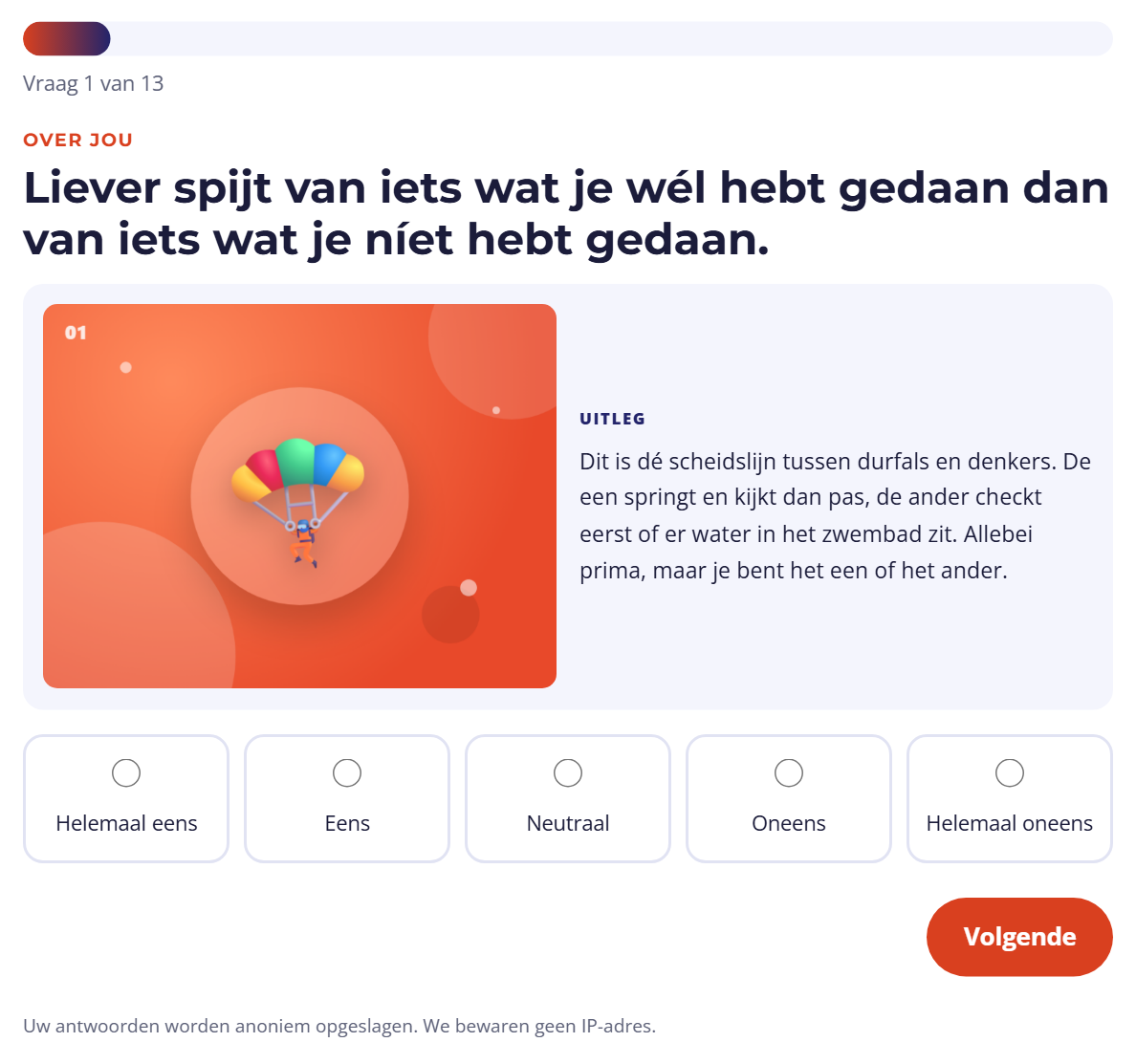
- De test “Welk type ben jij écht?” wordt aangemaakt: tien stellingen met uitleg en illustraties, een keuzevraag, vragen naar leeftijd en postcode, en vier uitkomsten met een eigen plaatje (De Waaghals, De Regelneef, De Mensenmens, De Factchecker).
- Klik op Bekijken om de test te doen. Je uitslag telt als test zolang je als beheerder bent ingelogd.
- Pas daarna alles aan wat je wilt, of gebruik het voorbeeld als sjabloon voor je eigen test.

Zelf beginnen? Dat gaat in vier stappen: uitkomsten maken, een campagne met vragen maken, de antwoorden wegen en op een pagina zetten.
Uitkomsten
Een uitkomst is waar een deelnemer op uitkomt: een persoonlijkheidstype, een product, een model of een politieke partij. Je maakt ze onder Campagnes › Uitkomsten.
- Titel en samenvatting: de samenvatting staat bij de uitslag.
- Tekst: de uitgebreide beschrijving op de eigen pagina van de uitkomst.
- Uitgelichte afbeelding: staat bij de uitslag en op de pagina van de uitkomst.
- Kleur: gebruikt in balken, grafieken en de kaart.
- Engels: titel, samenvatting en tekst kun je ook in het Engels invullen.
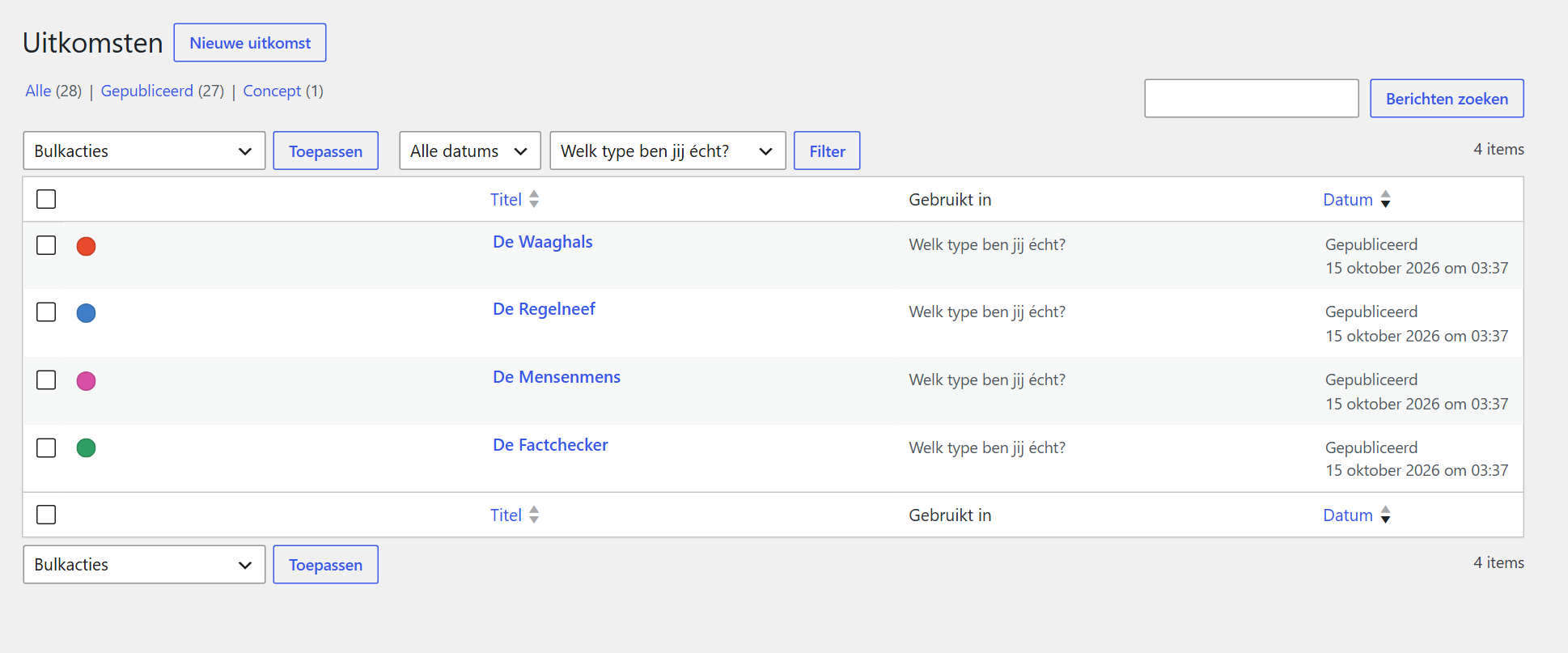
Een uitkomst kan in meerdere campagnes voorkomen. Elke uitkomst heeft een eigen pagina; via het blok Uitkomsten toon je een overzicht per campagne.
Een campagne maken
Een campagne is één test met eigen vragen, uitkomsten, teksten en resultaten. Je maakt er zoveel als je wilt: Campagnes › Nieuwe campagne.
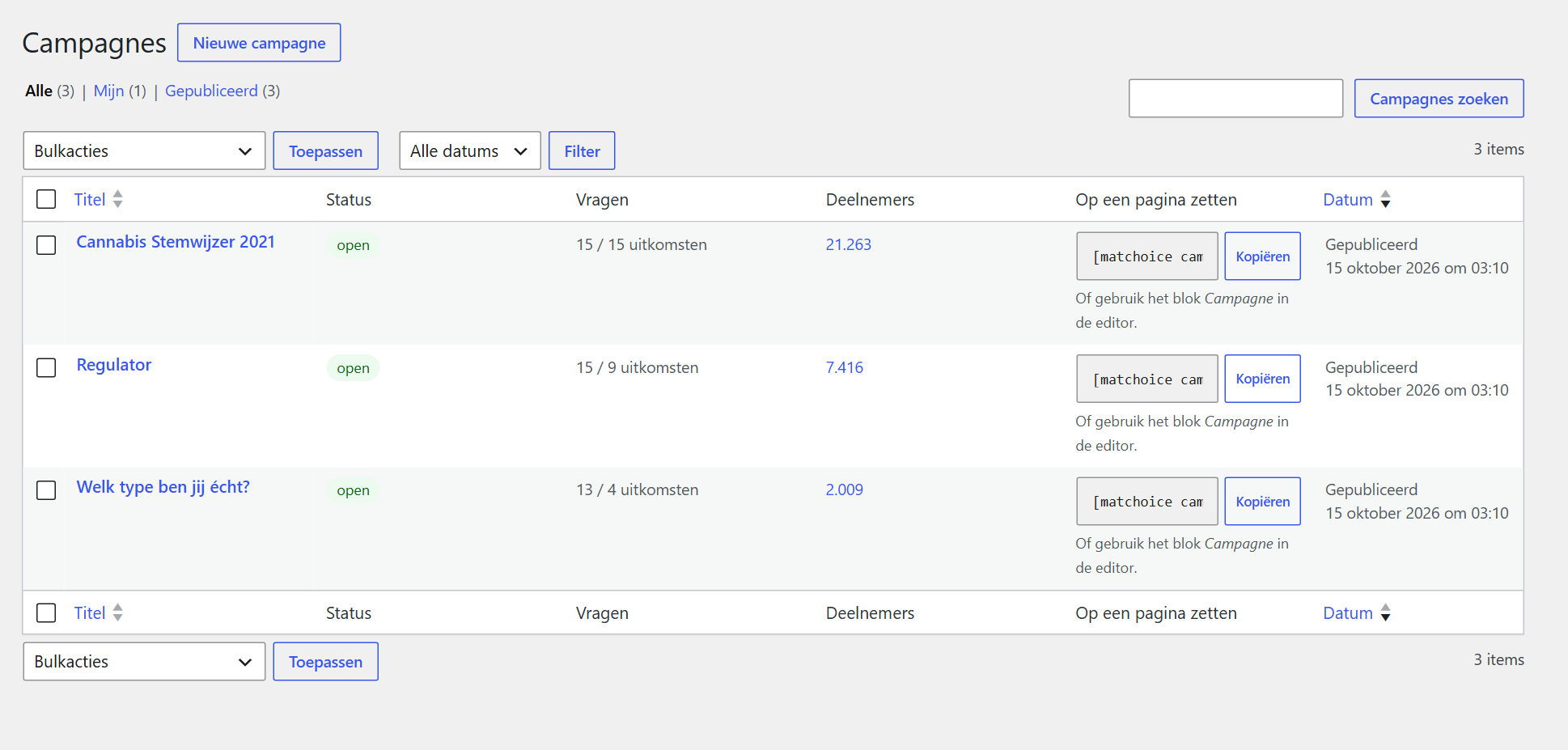
1. Campagne-instellingen
- Status: open (mensen kunnen meedoen) of gesloten (archief; de tekst “als de campagne gesloten is” verschijnt).
- Uitkomsten: vink aan welke uitkomsten in deze test meedoen.
- Uitslag: in punten of als percentage overeenkomst (zie Weging en uitslag).
- Tekst boven de uitslag en tekst bij een gesloten campagne, in het Nederlands en Engels.
- Statistieken onder de uitslag: deelnemers zien na hun uitslag hoe anderen antwoordden.
- Weergave: kleuren, lettertypen en hoeken (zie Weergave).
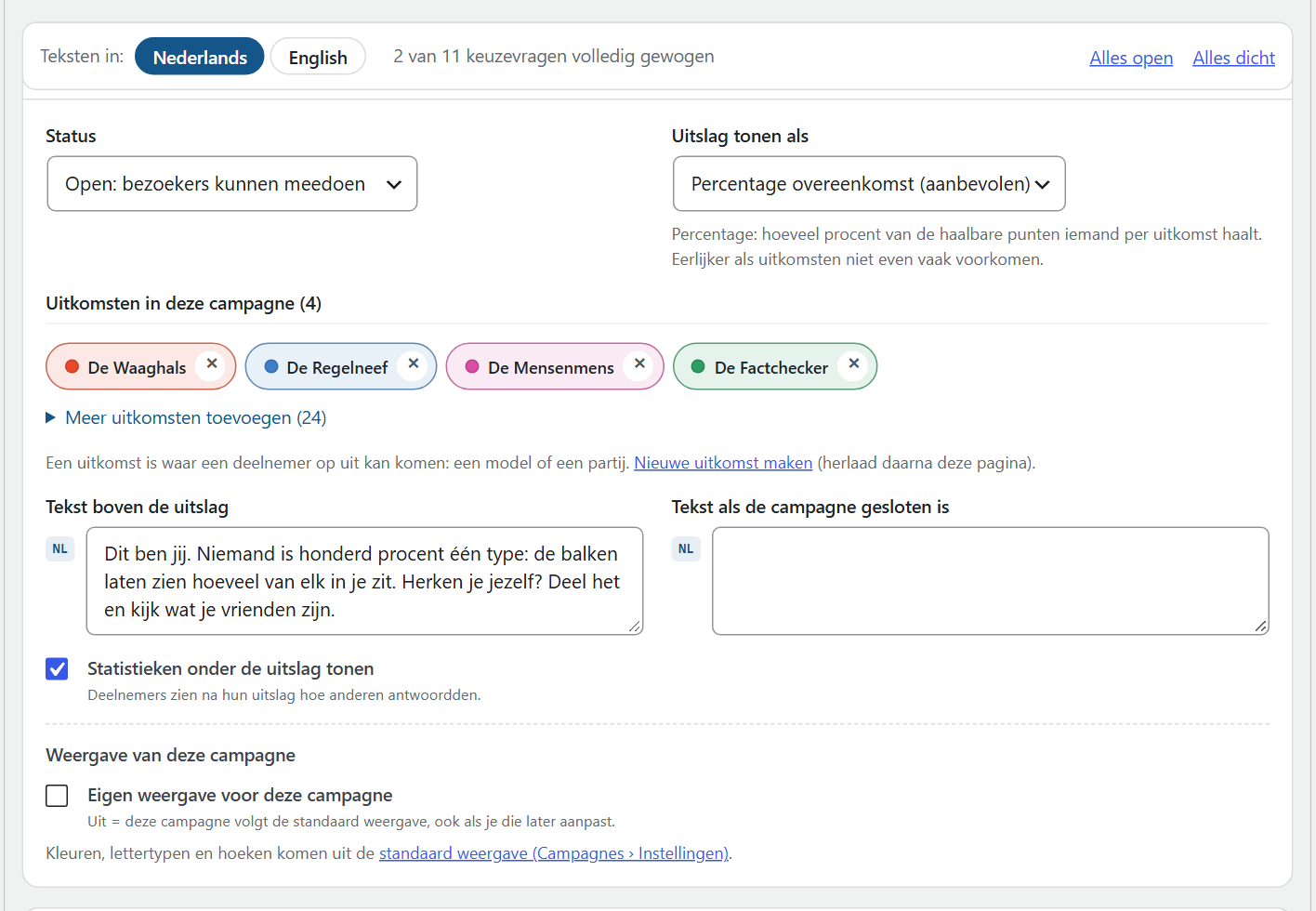
2. Vragen
Klik op Vraag toevoegen en kies een vraagtype. Per vraag stel je in:
- Vraag en eventueel een hulptekst eronder.
- Kopje (sectie): vragen met hetzelfde kopje horen bij elkaar, bijvoorbeeld “Over jou”.
- Uitleg: een uitklapbare toelichting, met de optie Uitleg altijd tonen.
- Afbeelding uit de mediabibliotheek, naast de uitleg.
- Verplicht of optioneel.
- Sleutel: een vaste naam zoals
leeftijdofpostcode. Vragen met dezelfde sleutel zijn vergelijkbaar tussen campagnes. De vragenbibliotheek heeft standaardvragen met sleutel. - Online/offline: een offline vraag blijft bewaard met zijn antwoorden, maar wordt niet meer gesteld.
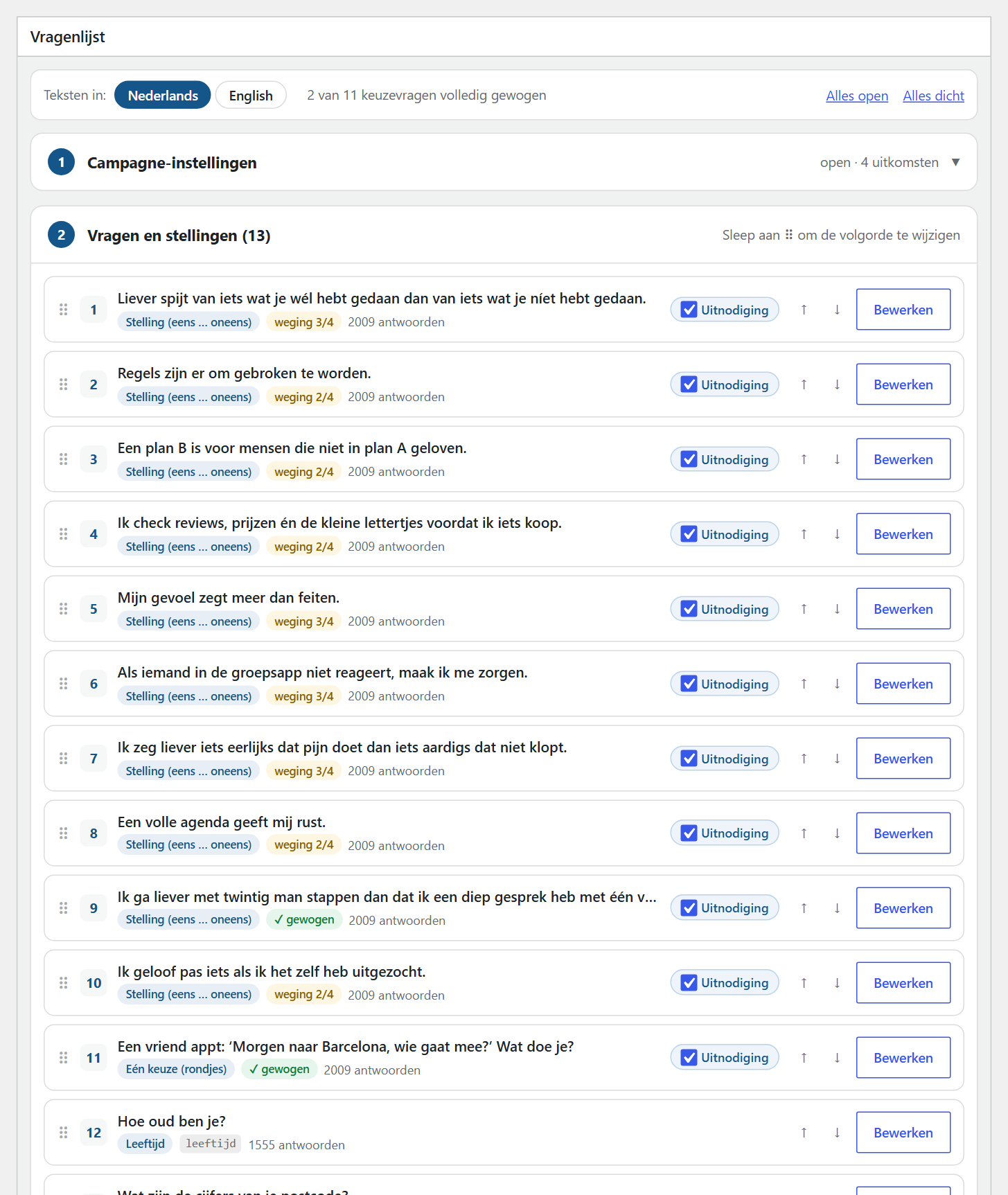
Vragen verplaats je met de pijltjes of door te slepen aan het handvat. Een vraag die al antwoorden heeft, kun je beter offline zetten dan verwijderen.
3. Publiceren
Klik op Publiceren. De test staat dan op zijn eigen adres (/test/<naam>/) en kan op elke pagina worden geplaatst. Een campagne die nog niet gepubliceerd is, kun je als beheerder al proberen; die inzendingen tellen als test.
Vraagtypen
| Type | Waarvoor | Telt mee voor de uitslag |
|---|---|---|
| Eén keuze (rondjes) | Eén antwoord uit een lijst | ja |
| Meerdere keuzes (vinkjes) | Meer antwoorden tegelijk | ja |
| Keuzemenu | Eén antwoord uit een lange lijst | ja |
| Ja / nee | Snelle tweekeuze | ja |
| Stelling (eens … oneens) | Vijf antwoorden van helemaal eens tot helemaal oneens | ja |
| Schaal / schuifbalk | Een waarde op een schaal | nee |
| Getal | Een getal binnen grenzen | nee |
| Leeftijd | Leeftijd; resultaten per leeftijdsgroep | nee |
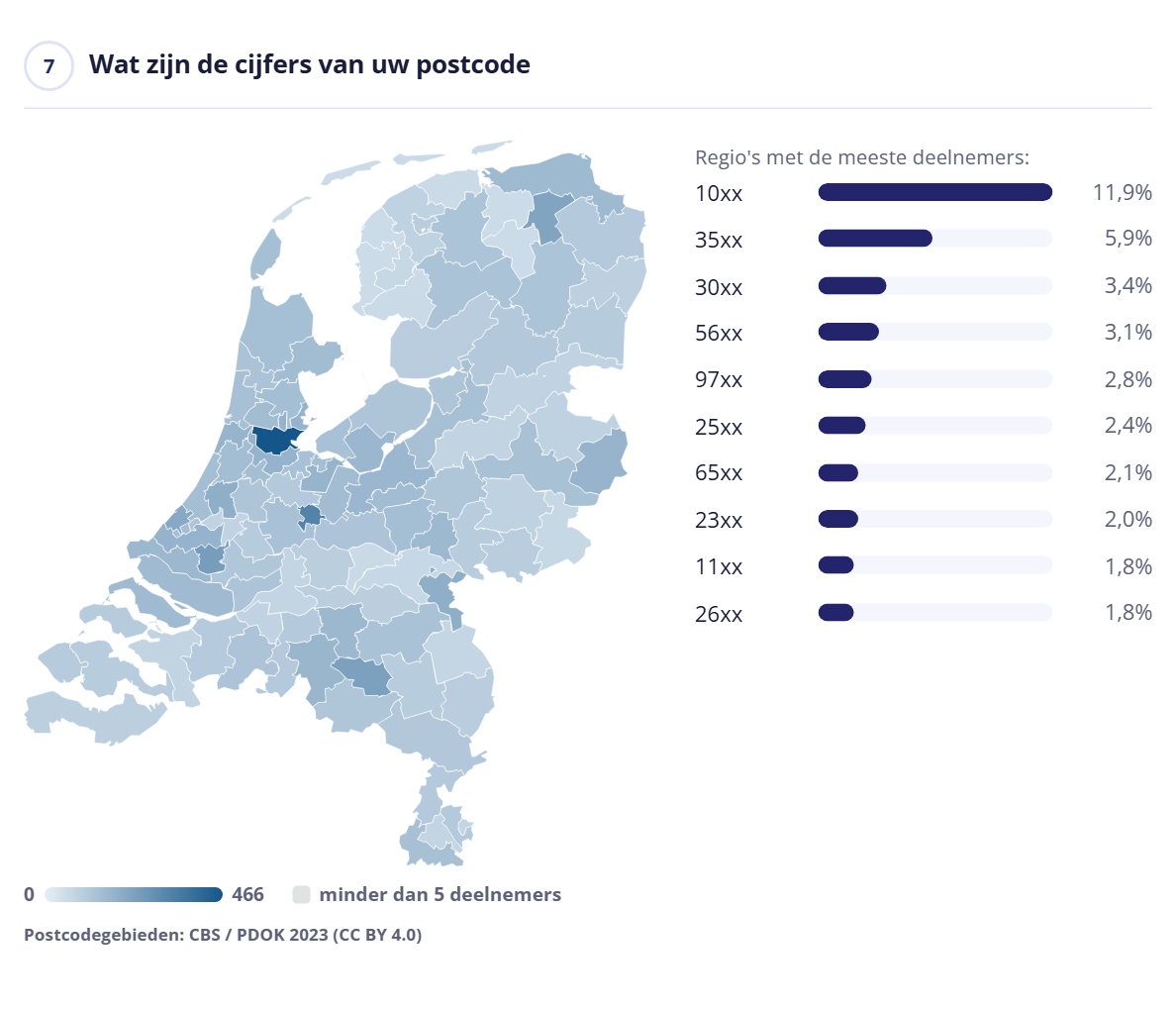
| Postcode | Cijfers van de postcode; resultaten op de kaart | nee |
| E-mailadres | Bijvoorbeeld voor een nieuwsbrief (persoonsgegeven) | nee |
| Korte tekst / lange tekst | Open vragen (persoonsgegeven) | nee |
| Tekstblok | Uitleg tussen de vragen door, geen vraag | nee |
E-mailadressen en open antwoorden gelden als persoonsgegevens: ze staan alleen in de export als je daar bewust voor kiest.
Weging en uitslag
Bij vragen die meetellen geef je elk antwoord punten per uitkomst, van −9 tot +9. Open een vraag en gebruik de knoppen − en + per uitkomst, of schakel naar de tabelweergave voor alle antwoorden en uitkomsten in één overzicht. Het label ✓ gewogen bij een vraag laat zien dat elke uitkomst bij die vraag punten kan krijgen.
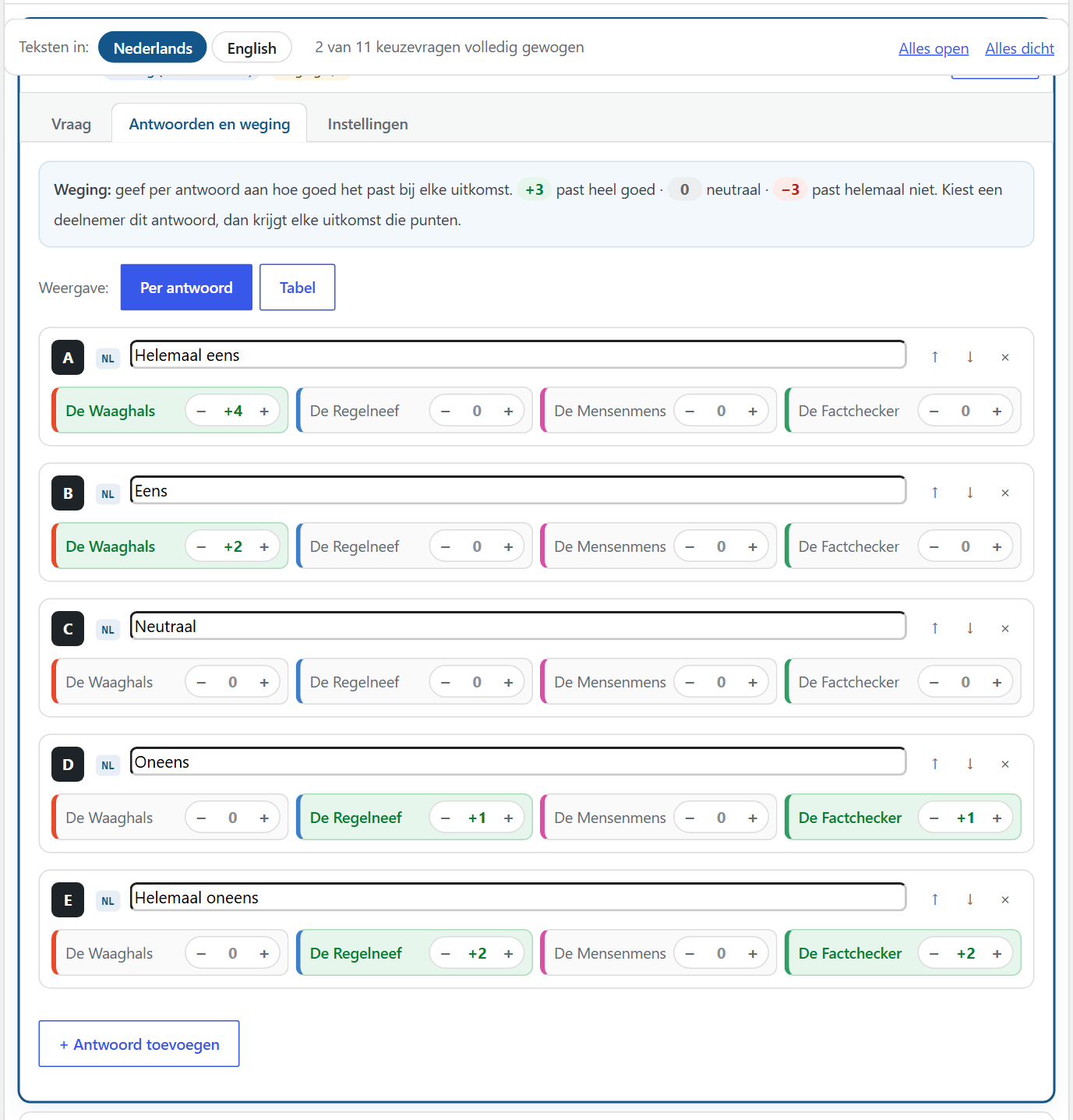
Een voorbeeld. Bij de stelling “Ik spring liever eerst en kijk dan pas” geef je De Waaghals +2 bij “helemaal eens” en +1 bij “eens”, en De Regelneef +2 bij “helemaal oneens”.
Punten of percentage?
- Punten: de uitkomst met de meeste punten wint. Eenvoudig en goed uit te leggen, maar een uitkomst die bij veel vragen punten kan krijgen, heeft een voordeel.
- % overeenkomst: de punten van elke uitkomst worden gedeeld door het maximum dat die uitkomst had kunnen halen. Eerlijker als uitkomsten niet even vaak voorkomen. Aanbevolen voor stemwijzers.
Pas je de weging aan terwijl de test al loopt? Nieuwe deelnemers krijgen de nieuwe weging. Oude uitslagen herbereken je met wp matchoice recalc <campagne>.
Weergave
Matchoice neemt standaard de kleuren en lettertypen van je thema over. Onder Campagnes › Instellingen › Standaard weergave stel je een eigen standaard in voor alle campagnes:
- Hoofdkleur (koppen, voortgangsbalk) en accentkleur (knoppen, gekozen antwoorden).
- Achtergrondkleur en tekstkleur: de test komt op een gekleurd vlak.
- Lettertypen voor vragen en tekst. Alleen lettertypen van het thema of het apparaat; er worden geen externe lettertypediensten geladen.
- Hoeken: afgerond, recht of heel rond.
- Dikte van de voortgangsbalk en breedte van de uitleg-afbeelding (links of rechts van de uitleg).
- Land van de postcodevraag: Nederland (met kaart), België of elk viercijferig nummer.
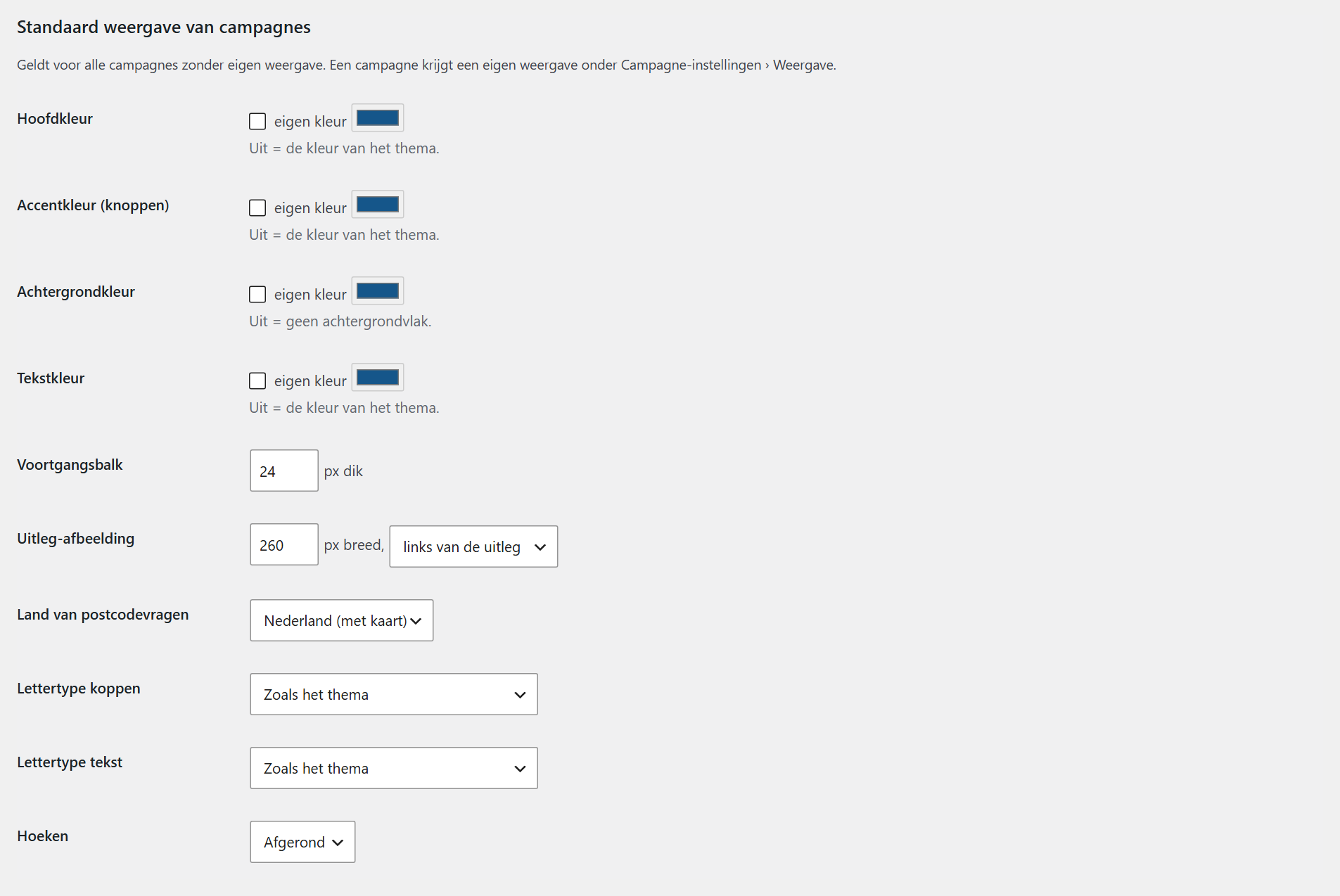
Moet één campagne er anders uitzien? Zet in die campagne onder Campagne-instellingen › Weergave de schakelaar Eigen weergave aan. Staat die uit, dan volgt de campagne altijd de standaard, ook als je die later wijzigt.
Op de site zetten
Elke campagne heeft een eigen adres (/test/<naam>/), maar meestal zet je de test op een gewone pagina. Dat gaat het makkelijkst met een blok.
Met een blok (aanbevolen)
- Open of maak een pagina en klik op + (blok toevoegen).
- Zoek op Matchoice. De blokken staan in een eigen groep “Matchoice”.
- Kies het blok, bijvoorbeeld Campagne (vragenlijst).
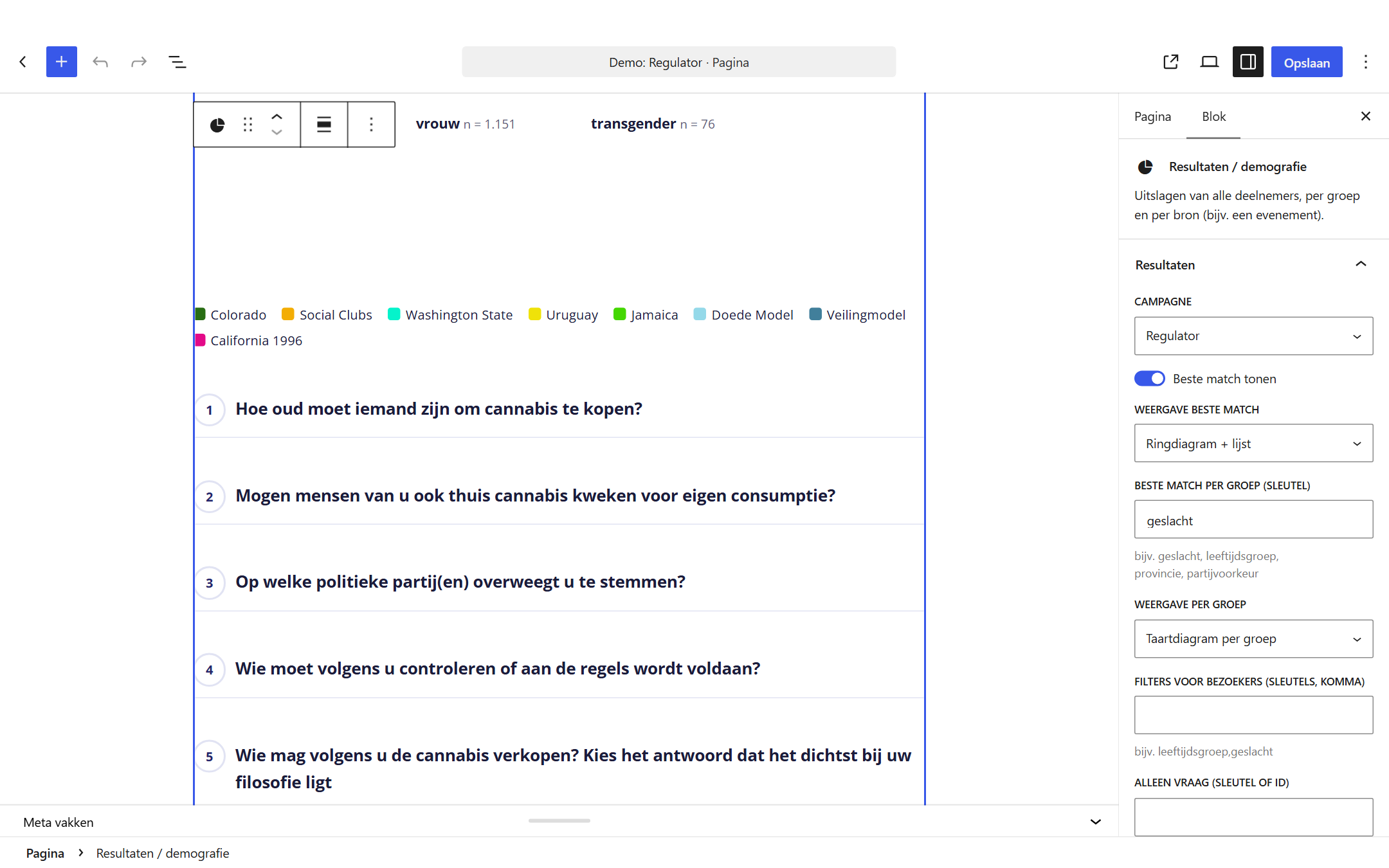
- Kies rechts in de zijbalk onder Campagne de campagne uit de keuzelijst. Je hoeft niets over te typen.
- Sla de pagina op.
| Blok | Wat het toont |
|---|---|
| Campagne (vragenlijst) | De test en daarna de uitslag |
| Uitkomsten (modellen / partijen) | Overzicht van de uitkomsten van een campagne, met plaatje en samenvatting |
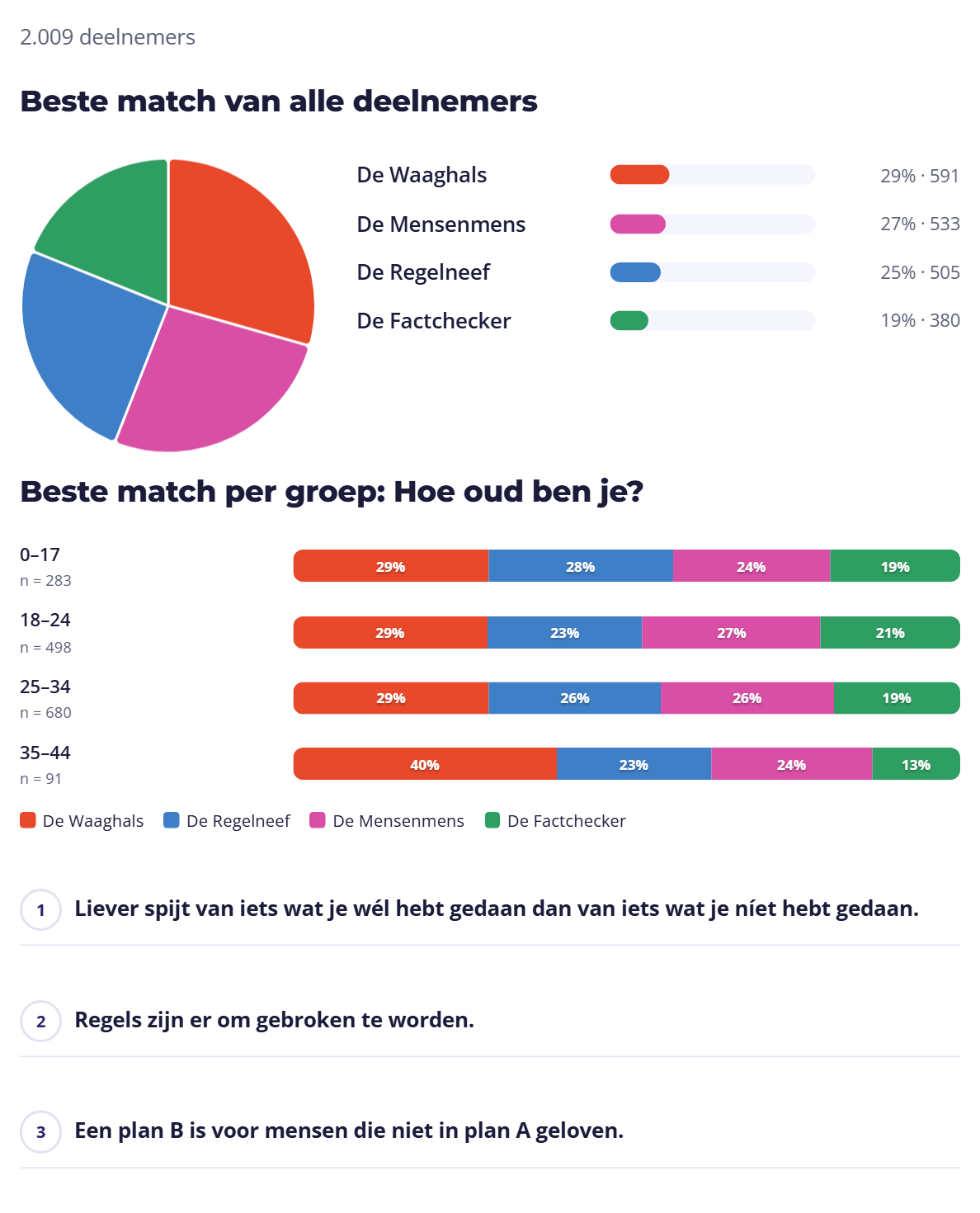
| Resultaten / demografie | Openbare resultaten: grafieken, verdeling per groep (bijvoorbeeld leeftijd), kaart, filters voor bezoekers |
| Taalkeuze | Wisselen tussen Nederlands en Engels |
Opties van het resultatenblok. Kies de grafiek (ring, taart, balken of geen) en hoe de verdeling per groep eruitziet (tabel, gestapelde balken of taarten). Bij Beste match per groep en Filters voor bezoekers vul je de sleutel van een vraag in, zoals leeftijd of postcode. De sleutel staat in de vragenlijst bij elke vraag. Groepen kleiner dan vijf worden nooit getoond.
Met een shortcode (klassieke thema’s en page builders)
Werkt je site niet met blokken? Gebruik dan een shortcode. Je hoeft die niet zelf te maken: onder Campagnes staat bij elke campagne in de kolom Op een pagina zetten de shortcode klaar, met een knop Kopiëren. Plak hem op je pagina.
In de shortcode staat de korte naam van de campagne: het laatste deel van het adres van de test. Staat de test op /test/welk-type-ben-jij/, dan is de korte naam welk-type-ben-jij. Je ziet en wijzigt de korte naam bij de campagne, onder de titel (“Permalink”). In plaats van de korte naam mag je ook het nummer van de campagne gebruiken.
| Shortcode | Wat het toont |
|---|---|
[matchoice campaign="welk-type-ben-jij"] | De test en daarna de uitslag |
[matchoice_outcomes campaign="welk-type-ben-jij"] | Overzicht van de uitkomsten |
[matchoice_stats campaign="welk-type-ben-jij" by="leeftijd"] | Openbare resultaten, met de beste match per leeftijdsgroep |
Hoofdcampagne. Onder Campagnes › Instellingen kies je de hoofdcampagne: die wordt getoond als een blok of shortcode geen campagne noemt.
Resultaten, analyse en export
Analyse
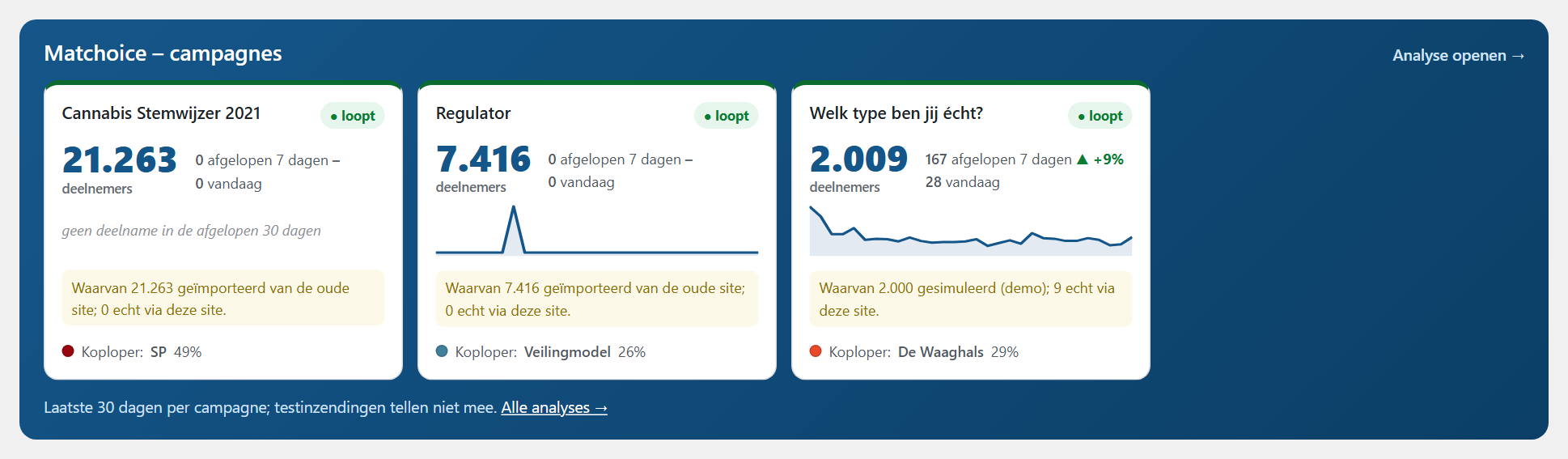
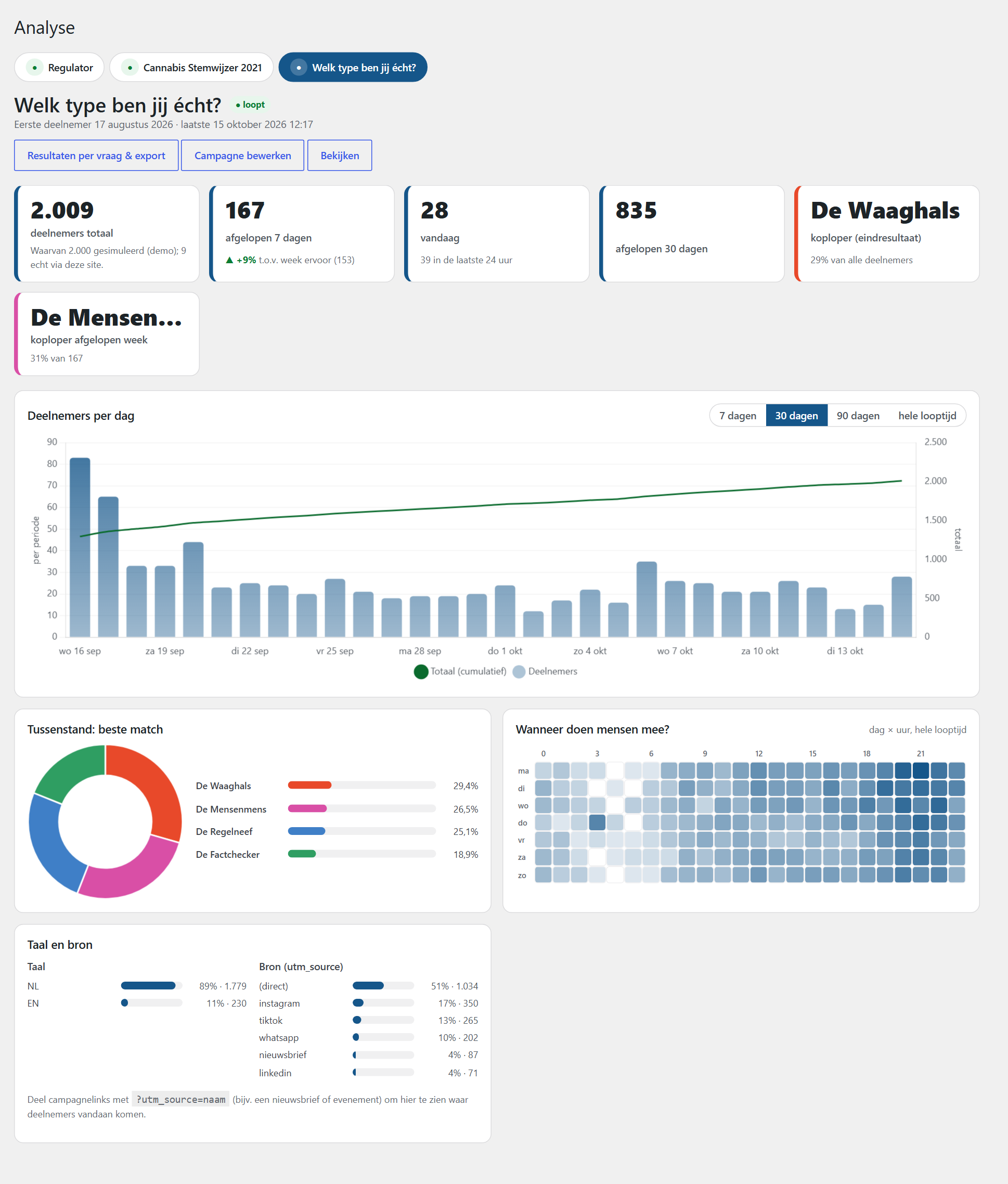
Op het WordPress-dashboard staat per campagne een kaart met het aantal deelnemers, de afgelopen zeven dagen, vandaag en de koploper. Staan er geïmporteerde of gesimuleerde deelnemers in, dan staat dat er apart bij. Campagnes › Analyse toont per campagne de deelnemers per dag of week, de trend ten opzichte van de week ervoor, de groei, een overzicht van weekdag en uur, het eindresultaat, talen en bronnen.
Resultaten per vraag
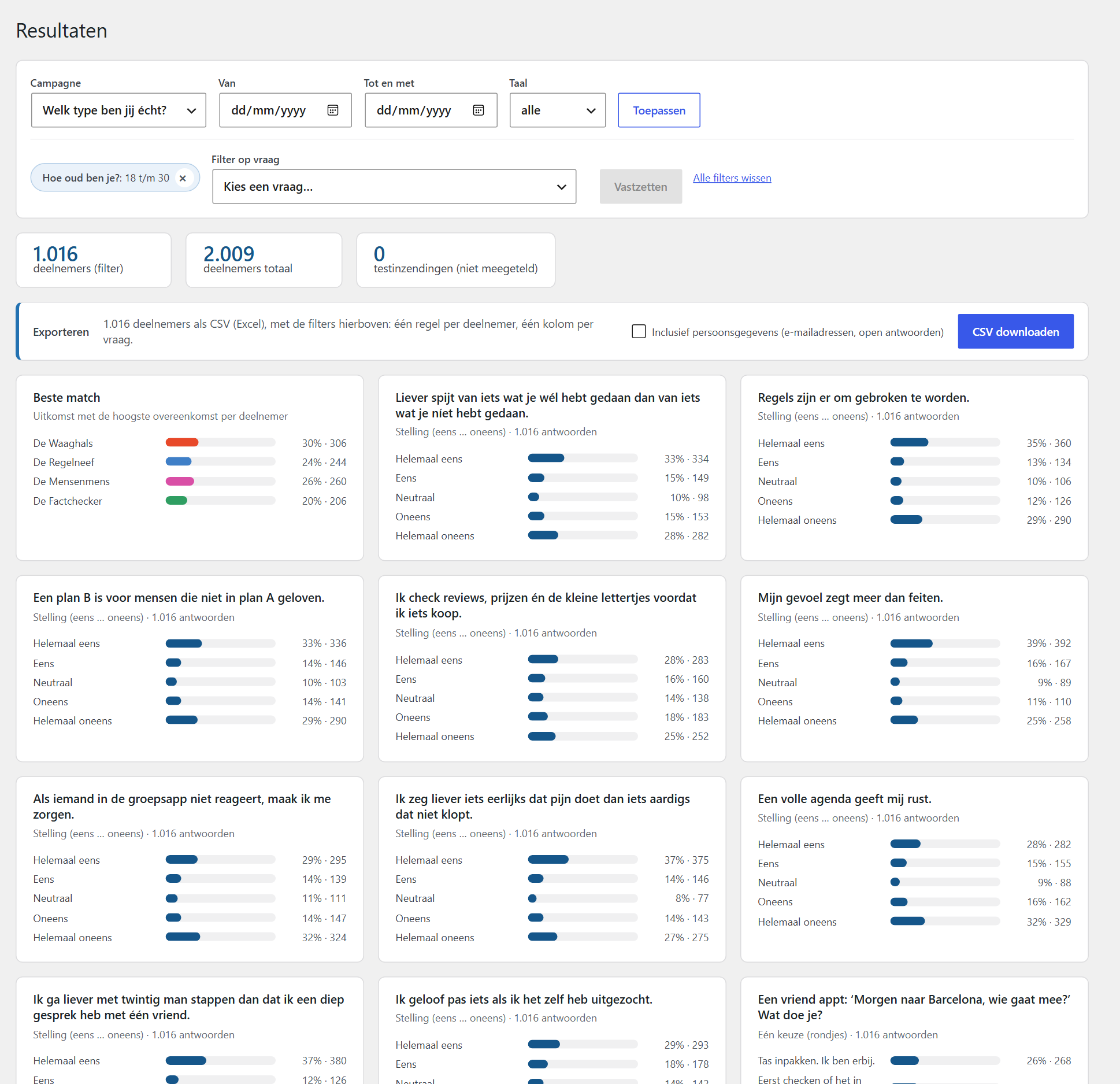
Campagnes › Resultaten toont de beste match per uitkomst en van elke vraag de verdeling van de antwoorden.
- Bovenaan kies je de campagne, de periode en de taal.
- Onder Filter op vraag kies je één vraag, daarna het antwoord, een bereik (bij leeftijd of getal) of het begin van een postcode, en klik je op Vastzetten. Het filter verschijnt als label; zo combineer je er tot vijf. Met × haal je een filter weg.
- Alle cijfers op de pagina volgen de filters.
Exporteren
Direct onder de cijfers staat CSV downloaden. Je krijgt één regel per deelnemer en één kolom per vraag, met de filters die op dat moment aan staan. Het bestand opent in Excel. E-mailadressen en open antwoorden komen er alleen in als je Inclusief persoonsgegevens aanvinkt; dat mag alleen een beheerder, en het wordt gelogd.
Testinzendingen
Inzendingen van ingelogde beheerders en van campagnes die nog niet gepubliceerd zijn, tellen als test. Ze tellen nergens mee en je verwijdert ze met Testinzendingen verwijderen.
Talen
Elke tekst in Matchoice heeft een Nederlandse en een Engelse versie: vragen, antwoorden, uitleg, uitkomsten en de teksten bij de uitslag. In de editor wissel je met de taalknop. Bezoekers krijgen de taal van de pagina; met ?taal=en forceer je Engels. Gebruik je Polylang, dan volgt Matchoice de taal van Polylang en werkt het blok Taalkeuze samen met je vertaalde pagina’s.
Botcontrole en privacy
Botcontrole
Een test die aandacht trekt, trekt ook bots. Matchoice beschermt elk formulier met een verborgen veld, een ondertekende tijdcontrole en een limiet per bezoeker. Voor extra zekerheid stel je onder Campagnes › Instellingen › Botcontrole een van deze diensten in:
- Cloudflare Turnstile (aanbevolen): gratis, zonder puzzels en zonder trackingcookies. Maak een widget aan op dash.cloudflare.com en vul de sitesleutel en de geheime sleutel in.
- Google reCAPTCHA v3: onzichtbaar, met een score per bezoeker. Maak een v3-sleutel aan op google.com/recaptcha/admin, voeg je domein toe en vul beide sleutels in. Inzendingen met een score onder de drempel (standaard 0,5) worden geweigerd. Let op: reCAPTCHA laadt scripts van Google; vermeld dat in je privacyverklaring.
De geheime sleutel wordt na opslaan nooit meer getoond. Sleutels in wp-config.php (RG_TURNSTILE_SITE en RG_TURNSTILE_SECRET, of RG_RECAPTCHA_SITE, RG_RECAPTCHA_SECRET en RG_RECAPTCHA_MIN) gaan voor.
Privacy
- Bij een antwoord wordt geen IP-adres, sessie of browsergegeven opgeslagen.
- Postcodes worden alleen als cijfers opgeslagen; per vraag kies je of alleen de eerste twee cijfers bewaard worden.
- De snelheidslimiet gebruikt een kortlevende, versleutelde hash van het IP-adres die vanzelf verdwijnt.
- Openbare statistieken tonen nooit groepen kleiner dan vijf.
- Matchoice plaatst zelf geen trackingcookies.
Installatiemelding
Na het installeren vraagt Matchoice één keer of het mag laten weten dat het op je site draait. Zeg je ja, dan meldt Matchoice bij activeren, daarna wekelijks en bij deactiveren aan Digizaal: het adres en de naam van de site, de versies van Matchoice, WordPress en PHP, de taal en het aantal campagnes. Zo weet Digizaal welke versies in gebruik zijn en kan het je waarschuwen bij een belangrijke update. Gegevens van bezoekers, antwoorden, gebruikers of e-mailadressen gaan nooit mee. Onder Campagnes › Instellingen › Installatiemelding zie je precies wat er wordt verstuurd en zet je het aan of uit.
Matchoice Pro meldt zich altijd zolang het actief is; dat hoort bij de licentie (zie de algemene voorwaarden).
Rollen en rechten
Matchoice voegt de rol Campagnebeheerder toe: iemand die campagnes, uitkomsten en resultaten beheert zonder beheerder van de hele site te zijn. Beheerders kunnen daarnaast de botcontrole instellen en persoonsgegevens exporteren.
Matchoice Pro: partijen uitnodigen
Met Matchoice Pro vullen uitkomsten, zoals politieke partijen, zelf hun standpunten in. Installeer Pro na de gratis plugin via Plugins › Nieuwe plugin › Plugin uploaden. Je downloadt de zip na aankoop vanuit de bevestigingsmail of onder Mijn account › Downloads.
Zo werkt het
- Stellingen klaarzetten. Maak de campagne met stellingen en vink de uitkomsten (partijen) aan. Bij elke stelling staat het vinkje Uitnodiging: aan betekent dat partijen deze stelling invullen. Zet het uit bij demografische vragen zoals leeftijd.
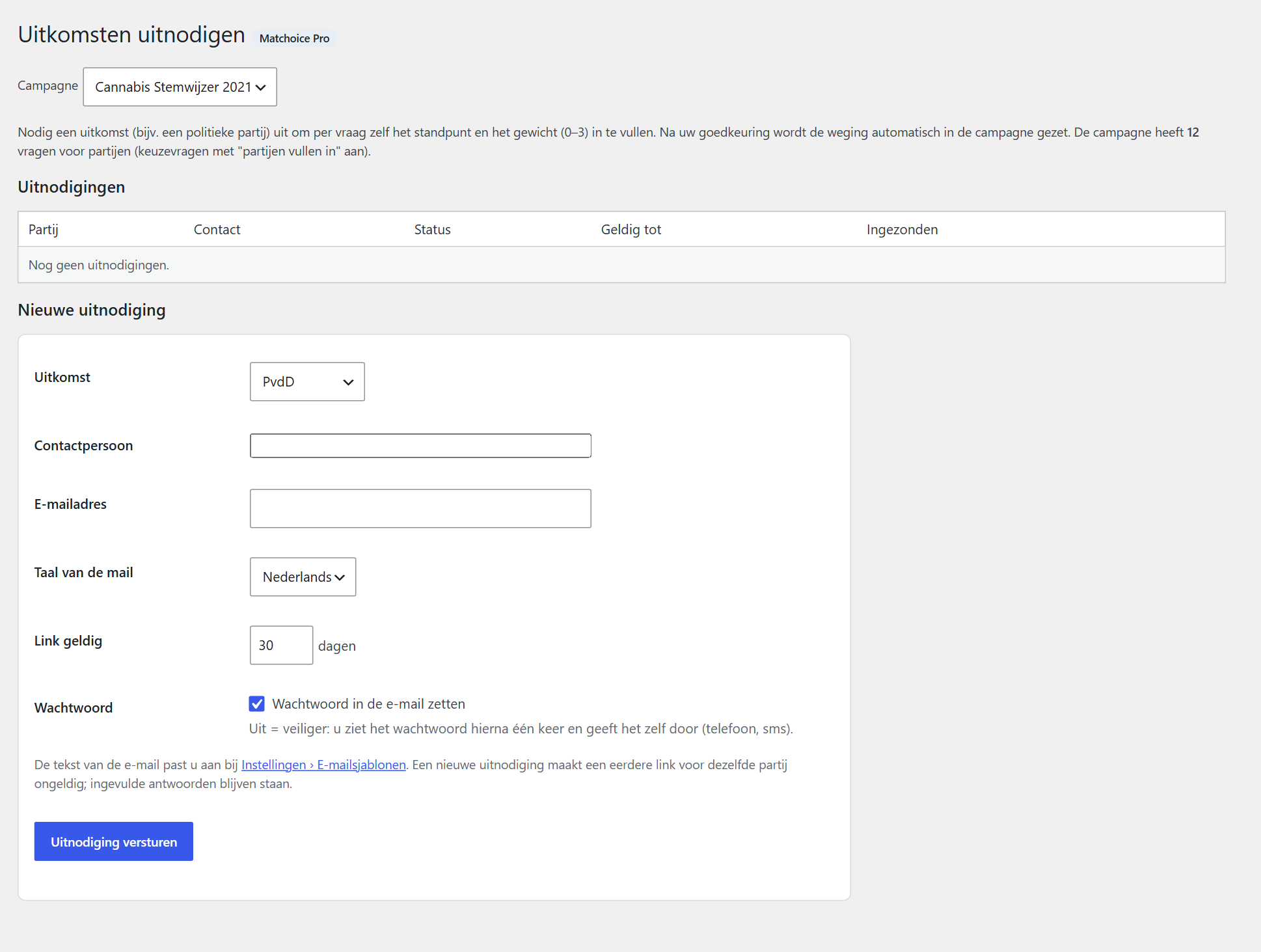
- Uitnodigen. Ga naar Campagnes › Uitnodigingen en kies de campagne. Vul onder Nieuwe uitnodiging de uitkomst, de contactpersoon, het e-mailadres, de taal van de mail en het aantal dagen dat de link geldig is in. Klik op Uitnodiging versturen.
- Wachtwoord. Standaard staat het wachtwoord in de mail. Veiliger is dat vinkje uit te zetten: je ziet het wachtwoord dan één keer en geeft het zelf door, bijvoorbeeld telefonisch.
- De partij vult in. In het portaal kiest de partij per stelling haar standpunt (of “geen standpunt”), een gewicht (normaal, belangrijk of zeer belangrijk) en een toelichting, en past ze haar eigen profieltekst aan. Ze kan tussentijds opslaan en daarna definitief insturen.
- Beoordelen. Klik bij de uitnodiging op Beoordelen. Kies Goedkeuren en scores toepassen om de weging in de test te zetten, of Terugsturen ter aanpassing met een opmerking. De partij krijgt dan een mail met je opmerking.
- Definitief maken. Klik op Definitief maken (live) als de campagne live gaat. Daarna kan niemand de standpunten en weging van die uitkomst nog wijzigen, ook de redactie niet. Een uitgenodigde uitkomst verschijnt pas in de test na goedkeuring.
Moet een link vervallen, bijvoorbeeld omdat de contactpersoon is vertrokken? Klik op Intrekken en maak een nieuwe uitnodiging.
E-mailsjablonen
Onder Campagnes › Instellingen › E-mailsjablonen pas je de uitnodiging en de terugstuurmail aan, in het Nederlands en Engels, met de gewone WordPress-editor. Laat je een veld leeg, dan wordt de standaardtekst gebruikt. Bruikbare velden: {partij}, {contact}, {campagne}, {link}, {wachtwoord}, {deadline}, {opmerking}, {afzender}, {organisatie}, {siteurl} en {site}. De naam van je organisatie en van de ondertekenaar stel je daar ook in.
Logboek en veiligheid
Per uitnodiging zie je wat er gebeurde: aangemaakt, gemaild, geopend, ingelogd, foute wachtwoorden, opgeslagen, ingestuurd, beoordeeld en definitief. Links en wachtwoorden worden alleen versleuteld bewaard. Links verlopen en na vijf foute wachtwoorden gaat de uitnodiging op slot.
WP-CLI
wp matchoice demo personality                 # voorbeeldtest installeren
wp matchoice recalc <campagne>                # uitslagen herberekenen na een nieuwe weging
wp matchoice stats <campagne>                 # totalen per uitkomst
wp matchoice simulate <campagne> --count=500  # gesimuleerde deelnemers voor een demo
wp matchoice simulate <campagne> --delete     # die weer verwijderen
wp matchoice import <map> --source=…          # oude wotan-stemwijzer importeren
wp matchoice-pro invites <campagne>           # uitnodigingen en hun status (Pro)
Veelgestelde vragen
Mijn eigen test telt niet mee.
Klopt: als ingelogde beheerder telt je inzending als test. Log uit of gebruik een privévenster om als bezoeker mee te doen.
Ik zie mijn kleuren niet terug.
Kijk of de campagne een eigen weergave heeft. Dan volgt hij de standaard weergave niet. Onder Instellingen › Standaard weergave staat welke campagnes een eigen weergave hebben.
Kan ik vragen aanpassen terwijl de test loopt?
Ja. Teksten aanpassen kan altijd: antwoorden blijven gekoppeld aan de vraag, ook als je de tekst wijzigt. Een vraag weghalen kun je beter doen door hem offline te zetten.
Waar blijven de antwoorden?
In je eigen WordPress-database, in de tabellen rg_responses en rg_answers. Er gaat niets naar Digizaal of naar andere partijen.
Hulp nodig?
Digizaal richt Matchoice ook voor je in. Stuur een bericht via contact.